커서가 깜빡이는 빈 입력창 앞에서 생긴 질문
Gemini 창을 열면 가장 먼저 보이는 것은 답변이 아니라 빈 입력창입니다. 지난주 저는 그 칸에 업무 메일, 회의 메모, 긴 PDF 요약 요청을 차례로 넣어 보다가 손을 멈췄습니다. 도구가 커졌는데, 내가 시킬 일은 별로 달라지지 않았기 때문입니다.
그래서 오늘 제 질문은 하나입니다. 지금 Gemini에서 확인해야 할 것은 성능일까요, 아니면 내가 맡길 수 있는 일의 경계일까요?
제 입장은 조금 단단합니다. 비개발자 직장인이 지금 Gemini를 볼 때는 “얼마나 똑똑해졌나”보다 “내 하루에서 어느 일을 가져가도 되는가”를 먼저 봐야 합니다. 새 기능을 빨리 쓰는 사람보다, 맡길 일과 미룰 일을 나누는 사람이 시간을 더 많이 되찾습니다.
한 자료만으로는 부족해서, 일부러 작게 시험했다
이번에 확인한 자료는 share.google에 공유된 Google 쪽 자료 하나입니다. 자료 이름과 공개 범위만으로는 세부 사양을 넉넉히 검증하기 어려웠습니다. 그래서 저는 큰 결론을 내기보다, 실제 업무에서 바로 부딪히는 질문으로 범위를 좁혔습니다.
제가 한 일은 단순했습니다. Gemini에게 세 가지 일을 시켜 봤습니다. 첫째, 길게 쓴 메모를 보고 “상사에게 보낼 5줄 요약”으로 바꾸기. 둘째, 회의록에서 다음 행동만 뽑기. 셋째, 애매한 문장을 고객에게 보낼 수 있는 말로 다시 쓰기.
여기서 막힌 지점도 분명했습니다. Gemini가 답을 매끈하게 내놓는다고 해서 그 답을 바로 회사 문서에 붙일 수는 없습니다. 출처가 따라붙지 않은 판단, 사내 정보가 섞인 입력, 책임자가 확인해야 하는 표현은 여전히 사람이 붙잡아야 했습니다. 자동화가 시간을 돌려주는 순간은 “전부 맡겼을 때”가 아니라 “어디까지 맡길지 미리 잘랐을 때” 왔습니다.
지금 볼 것은 세 가지, 나머지는 기다려도 된다
제가 보기엔 Gemini를 지금 확인해야 하는 이유는 모델 경쟁 순위가 아닙니다. 확인할 이유는 더 실무적입니다. Google 계정, Gmail, Docs, Drive, Workspace로 이어지는 생활권 안에 AI가 들어오면 비개발자도 코드를 쓰지 않고 자동화의 일부를 만질 수 있기 때문입니다.
다만 여기서 흥분하면 순서가 꼬입니다. Gemini가 더 많은 화면에 붙는다고 해서 우리 일이 곧바로 가벼워지는 것은 아닙니다. 회사원에게 더 필요한 질문은 “이 도구가 무엇을 할 수 있나”가 아니라 “내가 매주 반복하는 일 중 어느 부분을 넘겨도 사고가 작나”입니다.
저는 지금 확인할 일을 이렇게 나눕니다.
| 구분 | 지금 확인할 것 | 미뤄도 되는 것 | 이유 |
|---|---|---|---|
| 문서 업무 | 회의록 요약, 할 일 추출, 긴 글 초안 정리 | 최종 보고서 판단 위임 | 요약은 되돌리기 쉽지만 판단은 책임이 남습니다 |
| 메일 업무 | 답장 초안, 말투 조정, 누락 질문 찾기 | 고객에게 자동 발송 | 문장은 고칠 수 있지만 발송은 관계 비용이 큽니다 |
| 자료 조사 | 긴 자료의 쟁점 뽑기, 비교표 만들기 | 출처 검증 없는 결론 채택 | 요약과 검증은 다른 일입니다 |
| 개인 생산성 | 일정 전후 체크리스트 만들기 | 사생활·회사 정보가 섞인 장기 기억 맡기기 | 편리함보다 권한과 보관 조건을 먼저 봐야 합니다 |
이 표에서 핵심은 “Gemini를 쓰라”가 아닙니다. “작게 맡겨 보고, 실패 비용이 낮은 일부터 자동화하라”입니다.
예를 들어 저는 회의 뒤에 남는 20분짜리 정리 시간을 Gemini로 줄일 수 있는지 봅니다. 회의록 원문을 넣고 “결정된 것, 내가 할 일, 상대에게 다시 물어볼 것” 세 칸으로 나눠 달라고 요청합니다. 이 정도는 틀려도 사람이 빠르게 고칠 수 있습니다. 반대로 “이번 프로젝트의 최종 방향을 정해 달라”는 식의 요청은 아직 제 업무 바깥으로 두는 편이 낫습니다. 그 판단에는 조직의 맥락, 사람 간의 약속, 말하지 않은 위험이 들어가기 때문입니다.
비개발자 직장인에게 자동화는 거창한 시스템이 아닙니다. 매주 금요일마다 30분 걸리던 정리를 10분으로 줄이는 작은 습관에 가깝습니다. Gemini를 확인할 때도 같은 기준을 쓰면 됩니다. 한 번에 삶을 바꾸려 하지 말고, 내 반복 업무에서 가장 지루하고 가장 되돌리기 쉬운 조각을 하나 고릅니다.
제가 오늘 남길 복붙용 문장은 이것입니다.
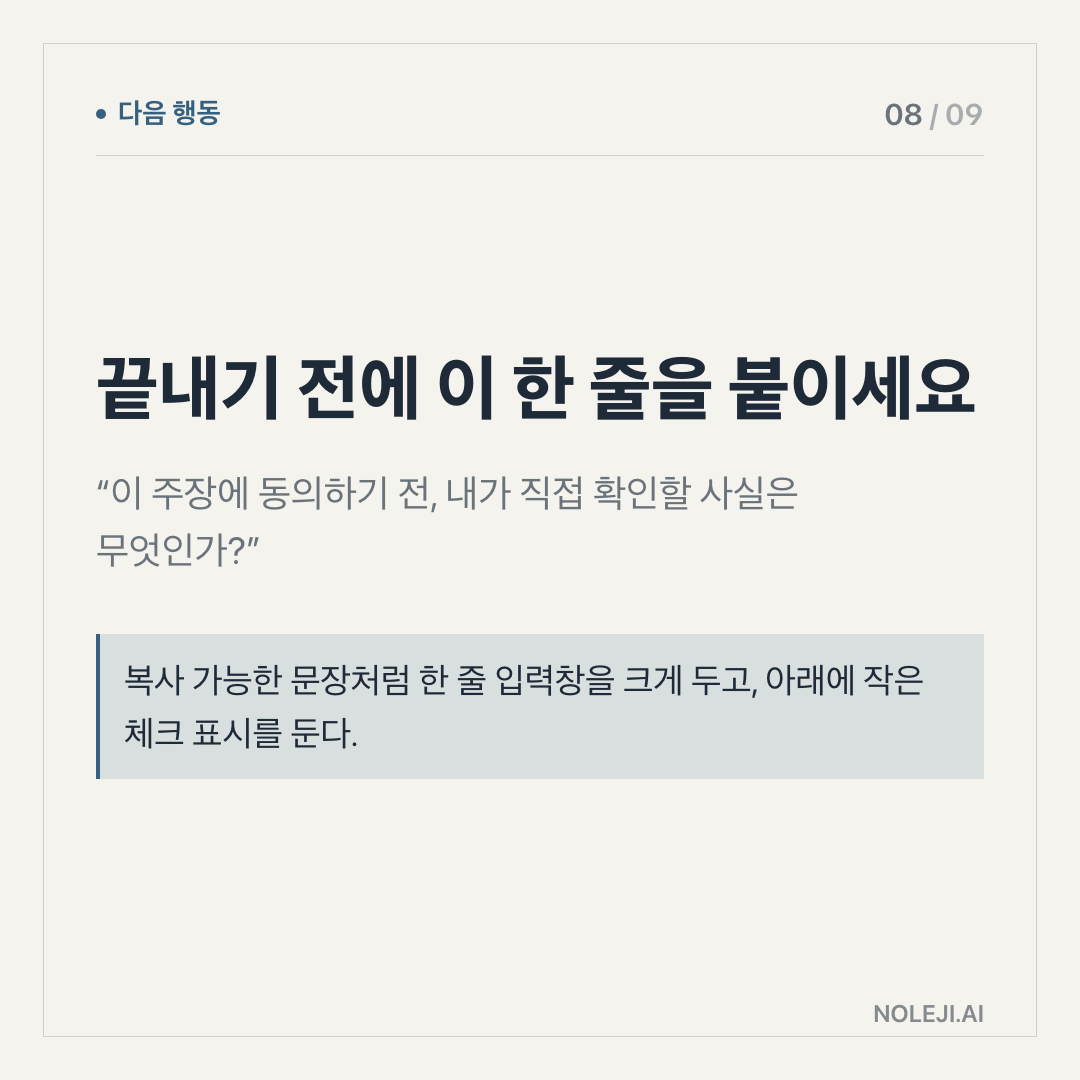
> 이 자료를 보고 내가 해야 할 일, 상대에게 확인할 일, 아직 판단하지 말아야 할 일을 세 칸으로 나눠 주세요.
이 한 줄은 성능 테스트가 아니라 경계 테스트입니다. Gemini가 요약을 잘하는지보다, 내가 어떤 일을 넘기면 편해지고 어떤 일은 여전히 붙잡아야 하는지 보여줍니다.
틀릴 수 있는 지점은 통합 속도와 권한이다
제 판단이 빗나갈 수 있는 곳도 있습니다. Google이 Gemini를 Workspace 안에 더 촘촘히 붙이고, 관리자 권한과 데이터 보관 조건을 사용자가 알아보기 쉽게 정리한다면, 미뤄도 된다고 말한 일부 일은 빨리 앞당겨질 수 있습니다.
반대로 자료가 얇다는 점도 남습니다. 이번 글은 share.google에 공유된 Google 자료 하나를 출발점으로 삼았고, 세부 기능별 정책이나 기업 계정 설정까지 깊게 확인한 글은 아닙니다. 그래서 저는 Gemini의 미래를 단정하지 않겠습니다. 오늘 말할 수 있는 것은 “지금 개인과 팀이 시험해볼 순서”입니다.
오늘은 세 칸짜리 실험만 해보면 충분하다
오늘 Gemini를 열어 본다면 새 기능 목록을 훑기보다, 지난 1주일 동안 반복한 일 하나를 고르세요. 회의록, 메일 초안, 보고서 메모처럼 이미 손에 있는 것이 좋습니다. 새 도구를 배우려고 시간을 쓰기보다, 원래 하던 일을 조금 덜 지치게 만드는 쪽이 낫습니다.
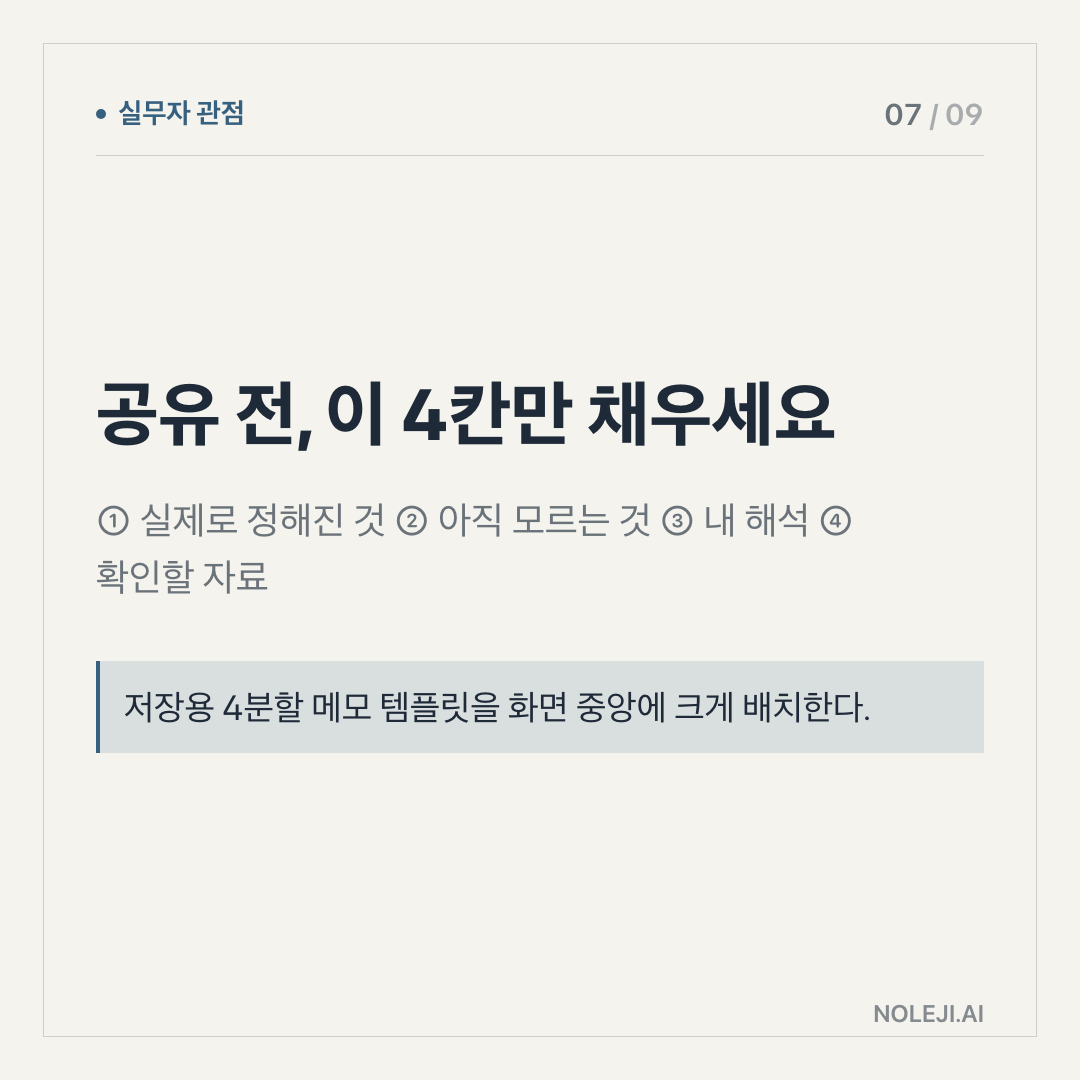
① 지난주에 두 번 이상 반복한 문서 업무 하나를 고릅니다. ② Gemini에게 “해야 할 일 / 확인할 일 / 판단 보류” 세 칸으로 나눠 달라고 요청합니다. ③ 결과를 그대로 쓰지 말고, 틀린 부분을 표시합니다. ④ 표시한 부분을 보고 다음부터 맡길 일과 맡기지 않을 일을 정합니다.
이 작은 실험이 끝나면 Gemini가 좋은지 나쁜지보다 더 실용적인 답이 남습니다. 내 업무에서 AI가 시간을 돌려주는 자리와, 아직 사람이 버텨야 하는 자리가 보입니다.
다음 단계는 하나만 권합니다. 오늘 처리한 문서 하나로 위의 세 칸짜리 실험을 해보세요.
다음 편에서는 Gemini를 “개인 비서”처럼 쓰려 할 때 가장 먼저 부딪히는 문제, 권한·기억·회사 정보의 경계를 직장인 언어로 나눠 보겠습니다.
핵심 정리
- Gemini 창을 열면 가장 먼저 보이는 것은 답변이 아니라 빈 입력창입니다.
- 그래서 오늘 제 질문은 하나입니다.
- 제 입장은 조금 단단합니다.
→ 영어 버전 보기