회의 40분 전, 흩어진 자료 12개를 열어놓고 “이걸 발표자료로 언제 만들지” 하고 멈춘 적이 있습니다.
저는 그때 디자인이 문제가 아니었습니다. 문제는 자료를 읽고, 순서를 세우고, 말할 수 있는 장면으로 바꾸는 일이었습니다. 비개발자 직장인에게 AI 슬라이드 도구가 진짜 필요한 순간은 예쁜 표지가 필요할 때가 아니라, 머릿속에 아직 정리되지 않은 말을 남 앞에서 설명해야 할 때입니다.
제 주장은 이렇습니다. 노트북LM 슬라이드 업데이트의 핵심은 “무료인데 대단하다”가 아니라, 자료 정리와 발표 초안 사이에 있던 귀찮은 중간 작업이 개인의 기본 업무로 내려왔다는 점입니다. 누군가는 이걸 사소한 편의 기능이라고 볼 수 있습니다. 저는 그렇게 보지 않습니다.
슬라이드는 디자인 일이 아니라 순서 정리 일이다
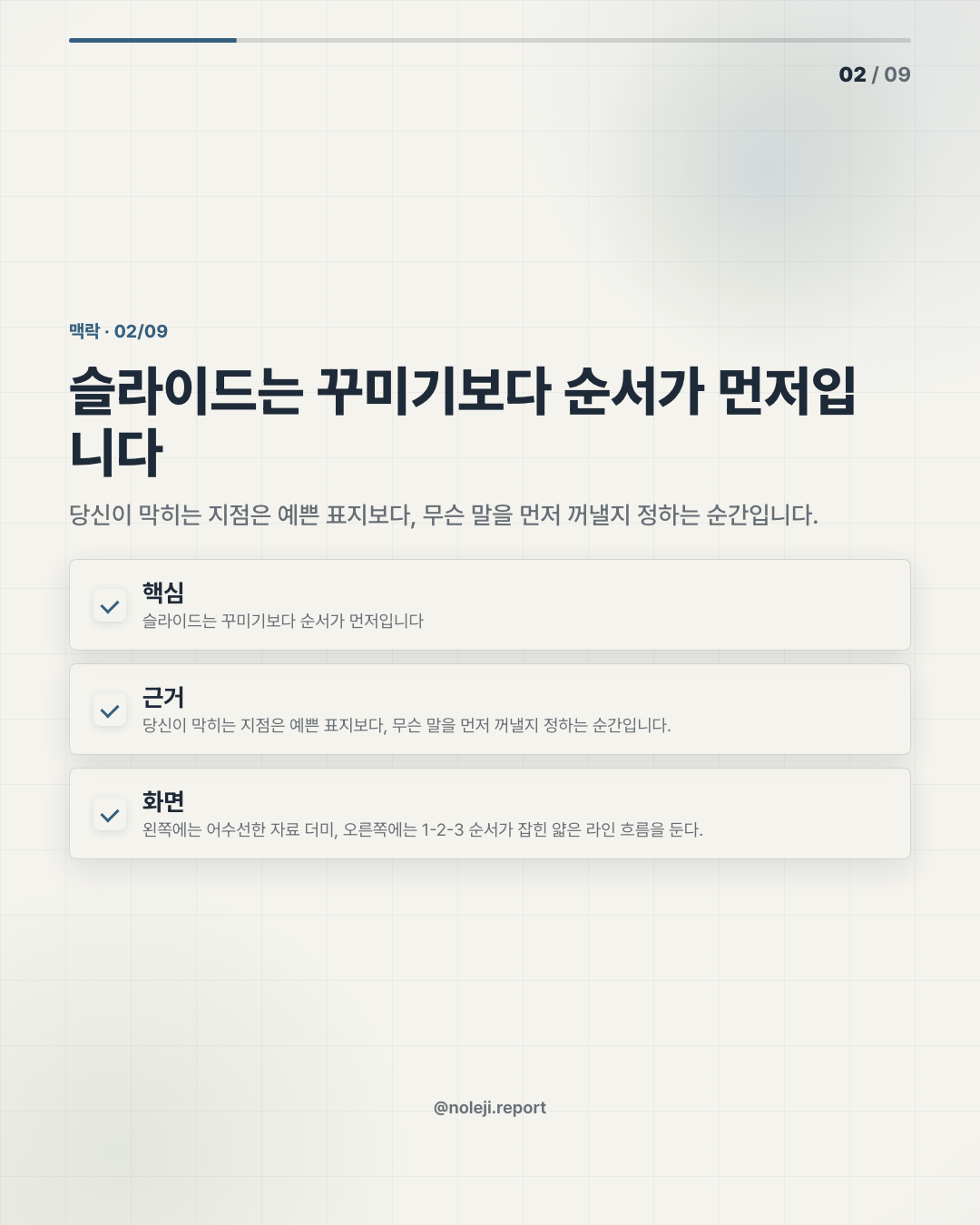
다들 슬라이드 자동화를 보면 먼저 디자인을 떠올립니다. 템플릿이 몇 개인지, 이미지가 얼마나 그럴듯한지, 표지가 예쁜지부터 봅니다. 그런데 제가 지난주 제안서 초안을 만들며 다시 느낀 건, 발표자료에서 가장 오래 걸리는 일은 꾸미기가 아니었습니다.
오래 걸리는 건 “무슨 말을 먼저 해야 하지?”였습니다.
회의록, 고객 메모, 제품 설명, 경쟁사 캡처, 이전 제안서. 자료는 이미 많습니다. 문제는 자료가 많을수록 발표 흐름은 더 흐려진다는 겁니다. 노트북LM이 원래 강했던 지점은 여기였습니다. 사용자가 넣은 자료 안에서 답을 찾고, 요약하고, 질문을 이어가는 방식이죠.
그래서 슬라이드 기능이 붙는다면, 저는 이걸 “문서 요약의 다음 단계”로 봅니다. 요약이 혼자 읽기 위한 결과물이라면, 슬라이드는 다른 사람을 설득하기 위한 결과물입니다. 이 차이가 큽니다.
무료 도구를 얕보는 습관이 일을 더 늦춘다
“무료면 한계가 있겠지”라는 말은 반은 맞고 반은 게으릅니다. 무료 도구가 완성품을 다 해주지 못하는 건 맞습니다. 하지만 초안의 60%를 줄여주는 도구를 “아직 완벽하지 않다”는 이유로 버리면, 남은 40%를 손볼 시간도 같이 잃습니다.
제목에 적힌 숫자는 9가지 실전 예제와 50종 템플릿입니다. 제공된 출처 목록이 비어 있어, 이 숫자가 어떤 공식 문서나 공개 링크에서 온 것인지는 여기서 확인할 수 없습니다. 그래서 저는 기능의 사실관계를 과하게 단정하지 않겠습니다.
다만 이 숫자 조합이 말해주는 방향은 꽤 선명합니다. 9가지 예제는 “어디에 쓸 수 있는지”를 보여주고, 50종 템플릿은 “어떤 형식으로 빨리 시작할 수 있는지”를 줄입니다. 비개발자 직장인에게 중요한 건 모델 성능표가 아니라, 월요일 오전 10시 회의에 바로 쓸 수 있는 시작점입니다.
제가 본 많은 사람의 실패는 도구를 몰라서가 아니었습니다. 새 도구를 열고도 첫 문장을 직접 정하려고 하다가 다시 빈 화면으로 돌아갑니다. 이때 템플릿은 게으른 선택이 아니라, 생각의 발판입니다.
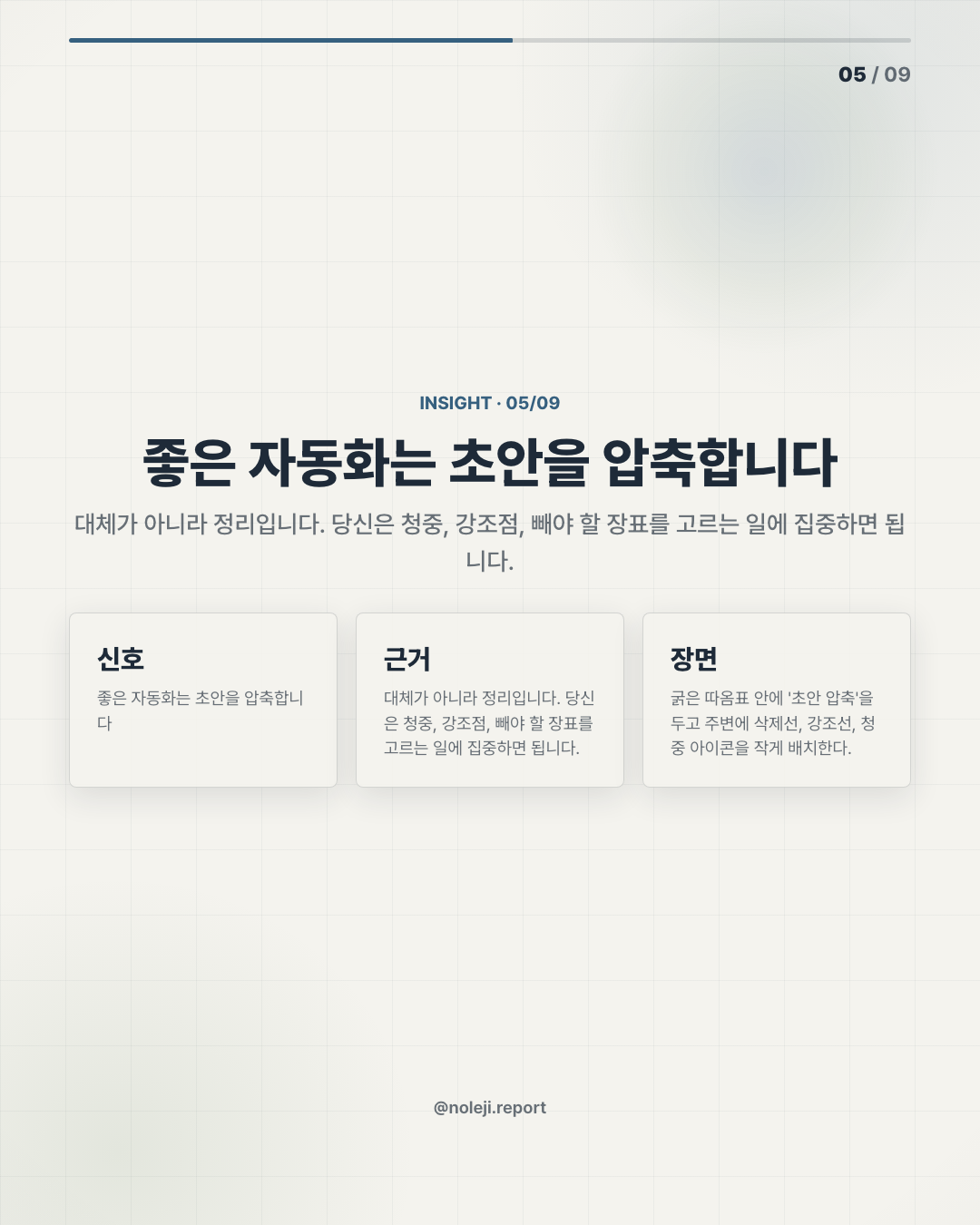
좋은 슬라이드 자동화는 대체가 아니라 초안 압축이다
여기서 제 입장을 조금 세게 말하겠습니다. 노트북LM 슬라이드를 “PPT 디자이너 대체”로 쓰면 실망할 수 있습니다. “내 자료를 읽고 회의용 초안을 만들어주는 조수”로 쓰면 꽤 빨리 업무 동선이 바뀝니다.
예를 들어 이런 식입니다.
| 기존 작업 | 노트북LM 슬라이드식 작업 | 사람이 남겨야 할 판단 |
|---|---|---|
| 자료 10개를 읽고 핵심 문장 표시 | 자료를 넣고 발표 흐름 초안 생성 | 어떤 청중에게 맞출지 결정 |
| 빈 PPT에서 목차부터 고민 | 템플릿으로 1차 구조 확보 | 빼야 할 장표와 강조점 선택 |
| 회의록을 다시 읽으며 액션 정리 | 요약 기반 후속 논의 슬라이드 생성 | 책임자, 일정, 리스크 확인 |
| 리서치 내용을 긴 문서로 공유 | 5~7장 브리핑으로 압축 | 숫자와 출처 검증 |
| 교육 자료를 매번 새로 구성 | 대상별 설명 순서 초안 생성 | 우리 회사 사례로 바꾸기 |
제가 실무에서 가장 쓸 만하다고 보는 장면은 세 가지입니다.
① 긴 문서를 팀 회의용 5장으로 줄일 때 ② 고객 인터뷰나 회의록을 내부 공유 자료로 바꿀 때 ③ 리서치 자료를 “내가 설명할 수 있는 순서”로 다시 세울 때
특히 ①번은 많은 직장인이 매주 겪습니다. 20페이지 문서를 보내면 아무도 다 읽지 않고, 3줄 요약만 보내면 맥락이 사라집니다. 5장짜리 슬라이드는 그 중간입니다. 읽는 사람의 시간을 아끼면서도, 말하는 사람의 의도를 남길 수 있습니다.
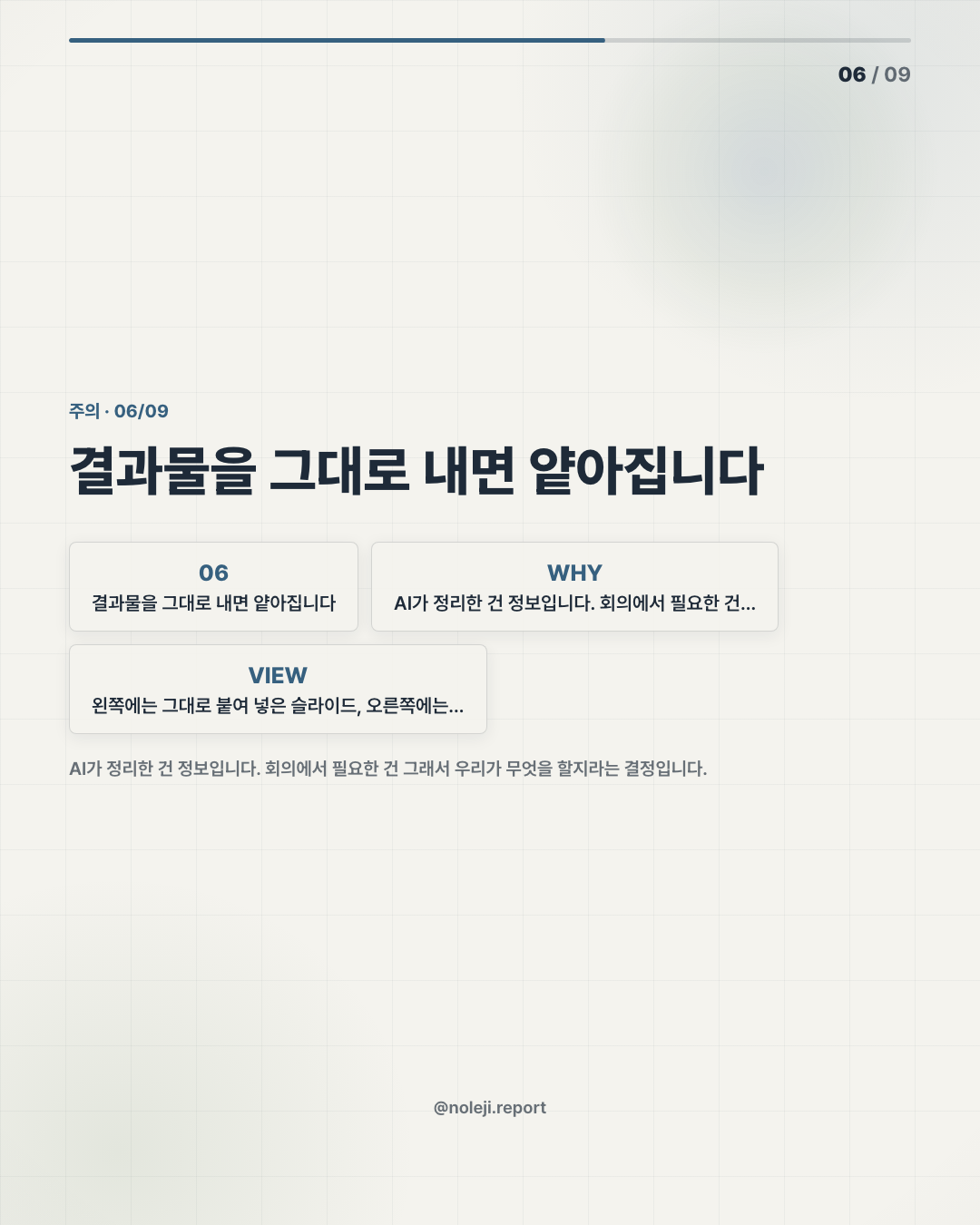
제가 실패한 방식도 있습니다. 예전에 AI 요약문을 거의 그대로 슬라이드에 넣었다가, 회의에서 첫 질문을 받고 바로 막혔습니다. “그래서 우리 팀은 뭘 하면 되나요?”라는 질문이었습니다. AI가 정리한 건 정보였고, 제가 준비해야 했던 건 결정이었습니다.
노트북LM 슬라이드도 여기서 갈립니다. 자료를 넣고 결과물을 받는 것으로 끝내면 얕습니다. 슬라이드가 나온 뒤에 “이걸 누가 보고, 어떤 결정을 하게 만들 것인가”를 다시 물어야 합니다.
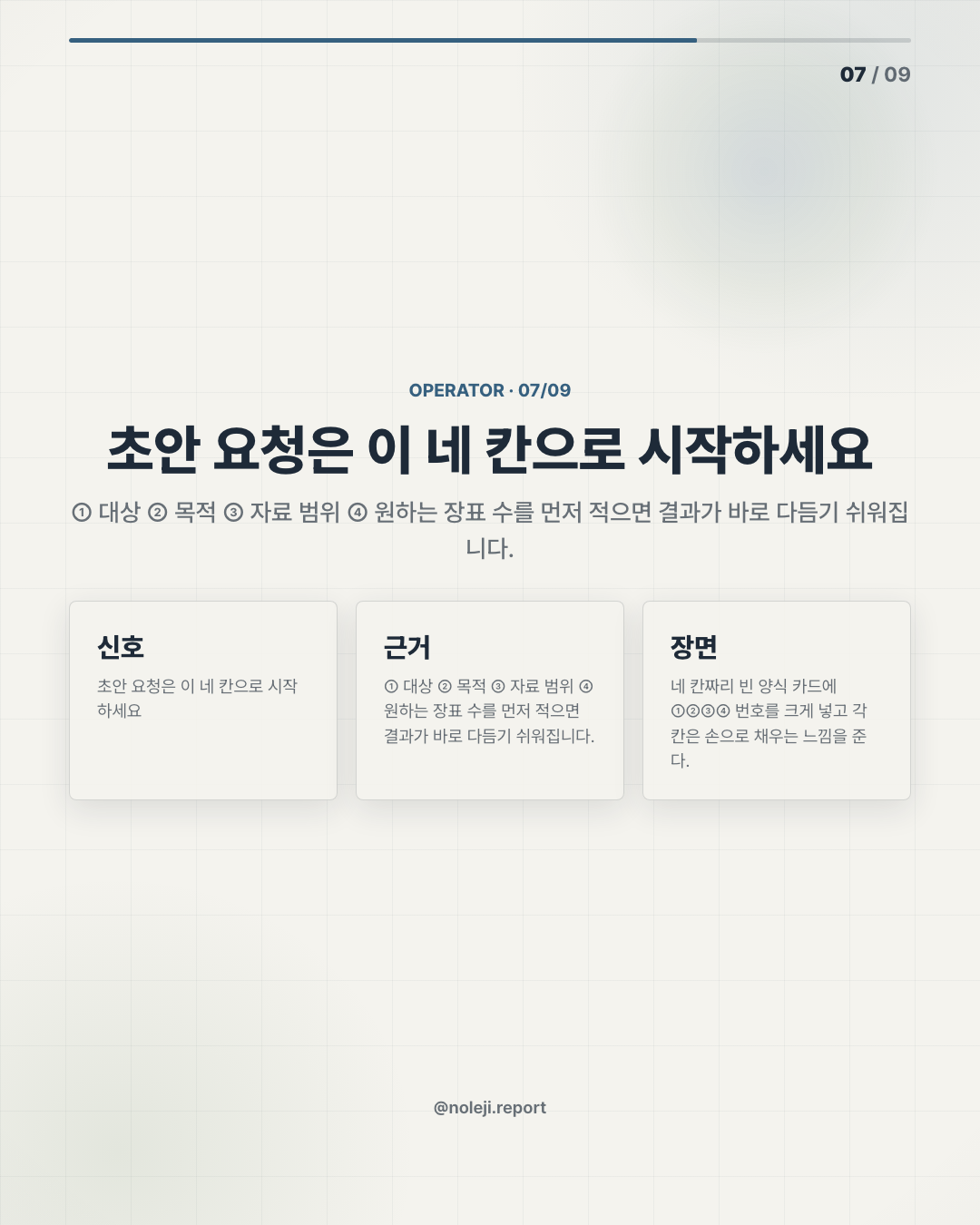
복붙용으로는 저는 이 문장을 먼저 넣어보겠습니다.
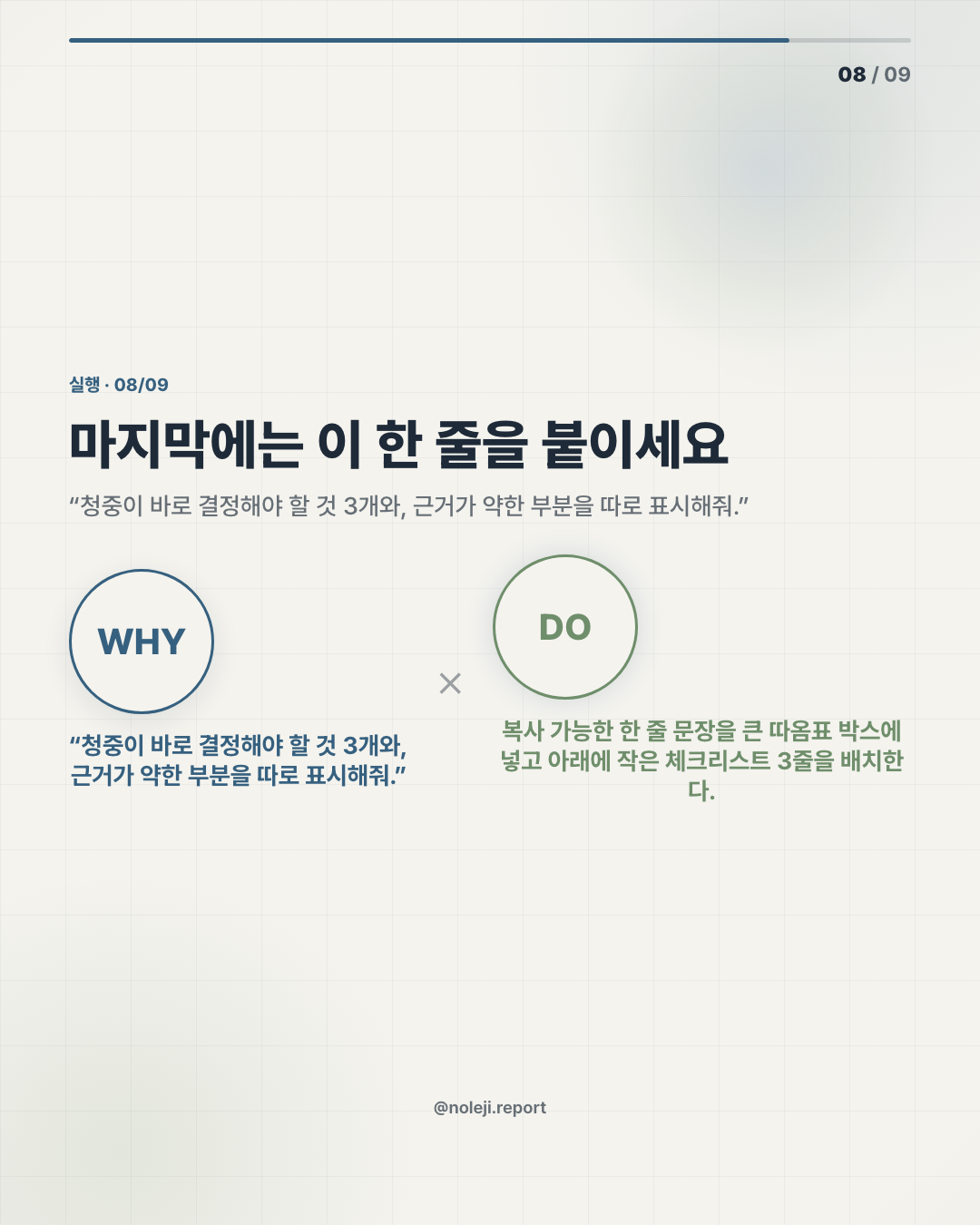
> 이 자료를 처음 보는 팀원이 10분 안에 핵심 판단을 할 수 있도록, 배경 1장, 변화 2장, 선택지 1장, 다음 행동 1장으로 슬라이드 초안을 만들어줘.
이 지시문의 핵심은 “예쁘게”가 아니라 “판단을 하게”입니다. 비개발자에게 필요한 자동화는 대개 여기서 시작합니다. 내가 싫어하는 일을 없애는 게 아니라, 내가 해야 할 판단 앞까지 데려다주는 것.
안 통하는 경우도 분명히 있다
이 방식이 모든 발표에 맞지는 않습니다. 투자 유치 자료, 대외 공개 발표, 브랜드 톤이 중요한 세일즈 덱은 사람이 훨씬 깊게 손봐야 합니다. 숫자 하나, 표현 하나가 신뢰를 바꾸는 문서에서는 초안 자동화가 오히려 위험할 수 있습니다.
자료가 부실할 때도 마찬가지입니다. 노트북LM은 사용자가 넣은 자료를 바탕으로 움직이는 도구입니다. 원문이 오래됐거나, 회의록이 편향돼 있거나, 출처가 섞여 있으면 슬라이드도 그 한계를 따라갑니다. AI가 빈틈을 메워주는 듯 보여도, 실제로는 사람이 확인하지 않은 빈틈이 더 그럴듯하게 포장될 수 있습니다.
그래서 저는 이 업데이트를 “이제 발표자료를 AI에게 맡기면 된다”로 받아들이지 않습니다. 제 기준은 더 좁습니다. 반복되는 내부 공유, 리서치 브리핑, 회의 후 정리, 교육 초안. 이 범위에서는 꽤 실용적입니다. 밖으로 나가는 결정적 문서라면 초안 도구로만 써야 합니다.
오늘 할 일은 템플릿 고르기가 아니라 내 자료 한 묶음을 만드는 일이다
오늘 바로 해볼 일은 간단합니다. 새 도구를 공부하겠다고 마음먹지 말고, 이미 내 업무에 있는 자료 하나를 고르세요. 회의록 1개, 보고서 1개, 고객 메모 3개 정도면 충분합니다.
저라면 이렇게 합니다.
① 이번 주에 다시 설명해야 하는 자료를 하나 고른다. ② 노트북LM에 넣기 전에 자료의 날짜와 출처를 확인한다. ③ “누가 보고 어떤 결정을 해야 하는지”를 한 문장으로 쓴다. ④ 슬라이드 초안을 만든 뒤, 장표마다 “그래서?”를 붙여본다. ⑤ 답이 없는 장표는 삭제하거나 내 사례로 바꾼다.
자동화는 큰 선언이 아니라 작은 시스템입니다. 매주 한 번, 내가 이미 가진 자료를 회의용 초안으로 바꾸는 루틴을 만들면 됩니다. 그 루틴이 쌓이면, 새 도구를 따라가는 사람이 아니라 내 일의 속도를 조금씩 되찾는 사람이 됩니다.
다음 단계는 하나만 권합니다. 오늘 가진 업무 자료 하나로 5장짜리 내부 공유 슬라이드 초안을 만들어보세요. 다음 편에서는 이 초안을 그대로 두지 않고, 비개발자 직장인이 실제 회의에서 덜 흔들리게 만드는 검수 지시문와 장표 삭제 기준을 이어서 정리하겠습니다.
핵심 정리
- 회의 40분 전, 흩어진 자료 12개를 열어놓고 “이걸 발표자료로 언제 만들지” 하고 멈춘 적이 있습니다.
- 저는 그때 디자인이 문제가 아니었습니다.
- 제 주장은 이렇습니다.
→ 영어판 보기