금요일 오후 4시 17분, 회의 43분 전에 슬라이드 12장을 만들어야 하는 상황을 떠올려봅니다. 자료는 흩어져 있고, 메신저에는 “핵심만 보기 좋게 정리해 주세요”라는 말이 남아 있습니다. 이때 필요한 건 더 예쁜 템플릿이 아니라, 내 자료를 보고 논리의 뼈대를 먼저 잡아주는 조수입니다.
슬라이드는 디자인보다 먼저 번역 문제다
저는 이번 노트북LM 슬라이드 업데이트를 “PPT를 공짜로 만들어준다”는 이야기로만 보면 반쯤 놓친다고 봅니다. 더 정확히는, 문서와 자료를 직장인의 발표 언어로 바꿔주는 기능에 가깝습니다.
비개발자 직장인에게 슬라이드는 늘 번역 일입니다. 긴 보고서를 상사에게 보여줄 5장으로 줄이고, 고객 인터뷰를 팀 회의용 7장으로 바꾸고, 정책 문서를 교육 자료로 다시 써야 합니다. 저도 지난주 18쪽짜리 내부 메모를 6장짜리 공유 자료로 줄이면서, 시간이 가장 많이 간 부분이 디자인이 아니라 “이걸 어떤 순서로 말해야 하나”였다는 걸 다시 느꼈습니다.
그래서 제 주장은 분명합니다. 노트북LM 슬라이드의 핵심은 무료 여부가 아니라, 평범한 직장인이 자기 자료를 기반으로 반복 가능한 발표 시스템을 만들 수 있느냐입니다. 이건 동의하지 않을 수 있는 주장입니다. 누군가는 “슬라이드는 결국 사람이 감각으로 만드는 것”이라고 말할 겁니다. 저도 절반은 동의합니다. 다만 첫 초안까지 사람이 전부 짊어질 필요는 점점 줄고 있습니다.
다들 예쁜 PPT를 원하지만, 막히는 곳은 첫 장이다
많은 사람이 슬라이드 도구를 찾을 때 템플릿부터 봅니다. 50종 템플릿이라는 말이 눈에 먼저 들어오는 이유도 압니다. 저도 예전에는 표지와 컬러가 괜찮으면 일이 반은 끝난 줄 알았습니다.
그런데 실제 업무에서는 템플릿이 있어도 손이 멈춥니다. 첫 장 제목을 뭐라고 써야 할지 모르고, 두 번째 장에 배경을 넣을지 문제를 넣을지 헷갈립니다. 자료를 붙여넣으면 문장은 길어지고, 줄이면 맥락이 사라집니다. 예쁘게 만들기 전에, 말할 순서를 정하지 못해서 시간이 녹습니다.
특히 비개발자 직장인에게 AI 도구가 자주 실패하는 지점도 여기입니다. “멋진 발표 자료 만들어줘”라고 시키면 그럴듯한 문장과 근거 없는 일반론이 섞입니다. 한 장 한 장은 매끈한데, 회의실에서 말하려고 보면 비어 있습니다. 저는 이 실패를 몇 번 겪고 나서야 알았습니다. AI에게 슬라이드를 시킬 때는 “꾸며줘”가 아니라 “내 자료에서 어떤 판단 순서가 나와야 하는지 잡아줘”라고 말해야 합니다.
9가지 예제가 중요한 이유는 기능보다 사용법을 보여주기 때문이다
이번 입력에서 확인되는 정보는 제한적입니다. 원문 링크나 공식 릴리스 문서가 함께 오지 않았기 때문에, 여기서는 제목에 들어 있는 범위, 즉 “노트북LM 슬라이드”, “9가지 실전 예제”, “50종 템플릿”, “무료 사용”이라는 단서까지만 놓고 읽겠습니다. 그래서 세부 기능명이나 정확한 배포 조건은 실제 화면에서 다시 확인해야 합니다.
그럼에도 이 업데이트를 볼 이유는 있습니다. 9가지 실전 예제라는 구성은 단순 기능 소개보다 훨씬 실무에 가깝습니다. AI 도구는 버튼보다 예제가 중요합니다. 버튼은 한 번 누르면 끝나지만, 예제는 내가 어떤 업무에 이 도구를 끼워 넣을지 보여줍니다.
제가 보기엔 노트북LM 슬라이드가 잘 맞는 업무는 “새로운 내용을 창작하는 일”보다 “이미 가진 자료를 다른 사람에게 이해시키는 일”입니다. 사내 보고, 고객 제안, 교육 자료, 리서치 요약, 회의 브리핑, 프로젝트 회고 같은 작업입니다. 특히 노트북LM은 이름 그대로 노트와 자료를 기반으로 움직이는 쪽에 강점이 있습니다. 빈 화면에서 멋진 말을 뽑는 도구라기보다, 내가 넣은 자료 안에서 구조를 만드는 도구로 보는 편이 안전합니다.
실무적으로는 이렇게 나눠볼 수 있습니다.
| 작업 상황 | 사람이 먼저 해야 할 일 | 노트북LM 슬라이드에 맡길 일 | 사람이 다시 봐야 할 부분 |
|---|---|---|---|
| 긴 보고서를 회의용으로 줄일 때 | 독자와 회의 목적 정하기 | 핵심 논점 순서 잡기 | 빠진 이해관계자, 민감한 표현 |
| 고객 인터뷰를 공유할 때 | 원문 인터뷰와 관찰 메모 넣기 | 반복 패턴과 인용 후보 정리 | 고객 발언의 맥락 왜곡 |
| 교육 자료를 만들 때 | 대상자의 수준 정하기 | 개념을 단계별 슬라이드로 나누기 | 예시가 우리 조직에 맞는지 |
| 제안서를 만들 때 | 상대가 원하는 결과 정의하기 | 문제-대안-효과 흐름 초안 만들기 | 숫자, 약속, 책임 범위 |
| 리서치를 발표할 때 | 신뢰할 자료만 넣기 | 주요 주장과 근거 묶기 | 출처 누락, 과한 해석 |
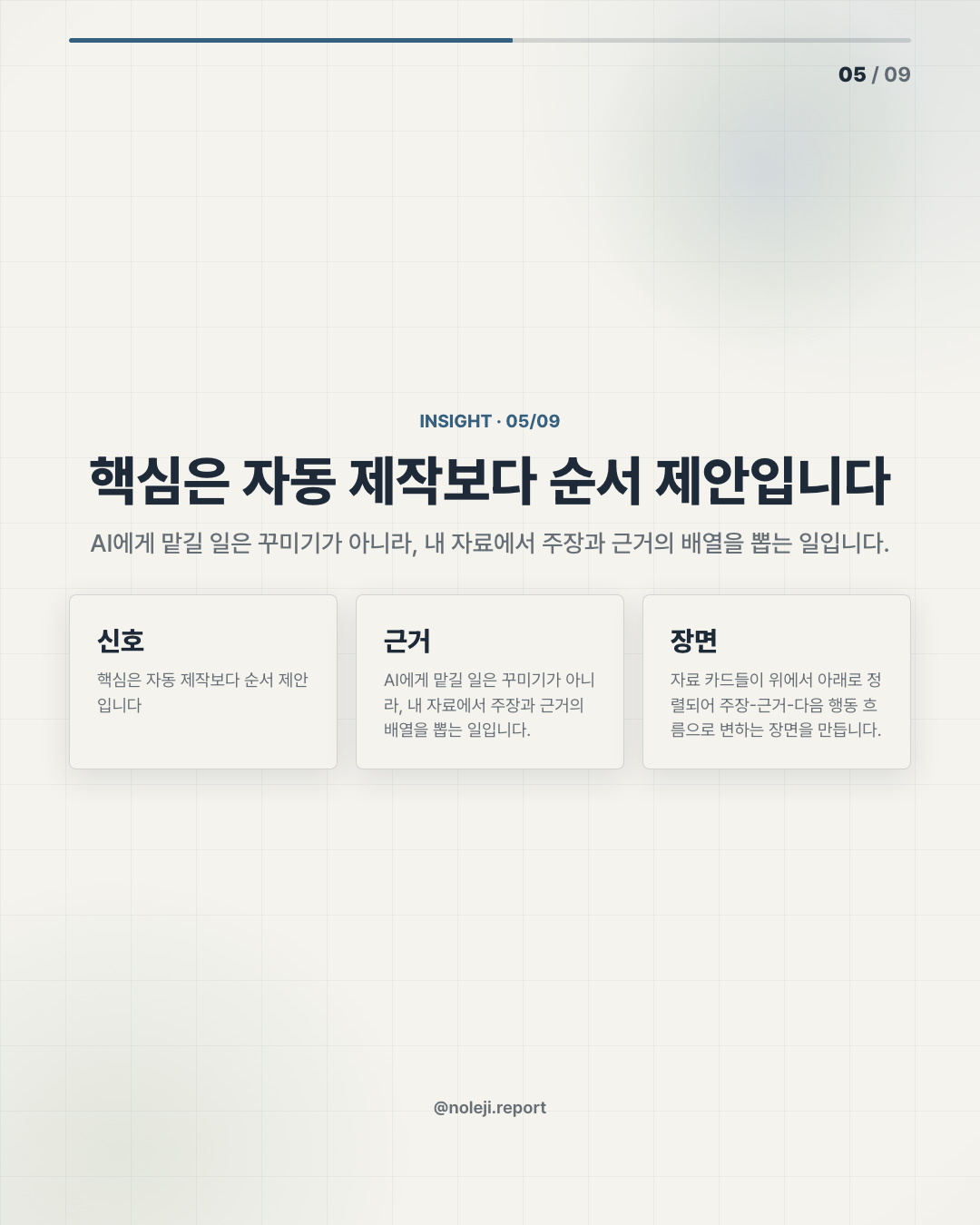
여기서 핵심은 “AI가 슬라이드를 만든다”가 아닙니다. 내가 가진 자료를 AI가 먼저 한 번 읽고, 말의 순서를 제안한다는 점입니다. 직장생활로 비유하면, 노트북LM은 경력 많은 발표자가 아니라 신입 기획자에 가깝습니다. 자료를 주고 “이걸 10분 발표용으로 정리해 봐”라고 시키면 초안을 가져옵니다. 그 초안이 그대로 최종본은 아닙니다. 하지만 빈 화면 앞에서 40분을 보내는 일은 줄여줍니다.
50종 템플릿도 같은 관점에서 봐야 합니다. 템플릿이 많다는 사실보다, 템플릿이 업무 상황을 나누는 기준으로 쓰일 수 있느냐가 중요합니다. 예를 들어 “요약형”, “비교형”, “교육형”, “제안형”, “회고형”처럼 목적별로 고를 수 있다면 실무 효용이 큽니다. 반대로 색만 다른 템플릿 50개라면 큰 의미는 줄어듭니다. 무료라는 말도 여기서 갈립니다. 공짜 템플릿 창고라면 금방 잊히지만, 반복되는 자료 정리 시간을 줄여준다면 무료 도구 이상의 가치가 생깁니다.
제가 실제로 쓴다면 첫 지시문는 이렇게 시작할 겁니다.
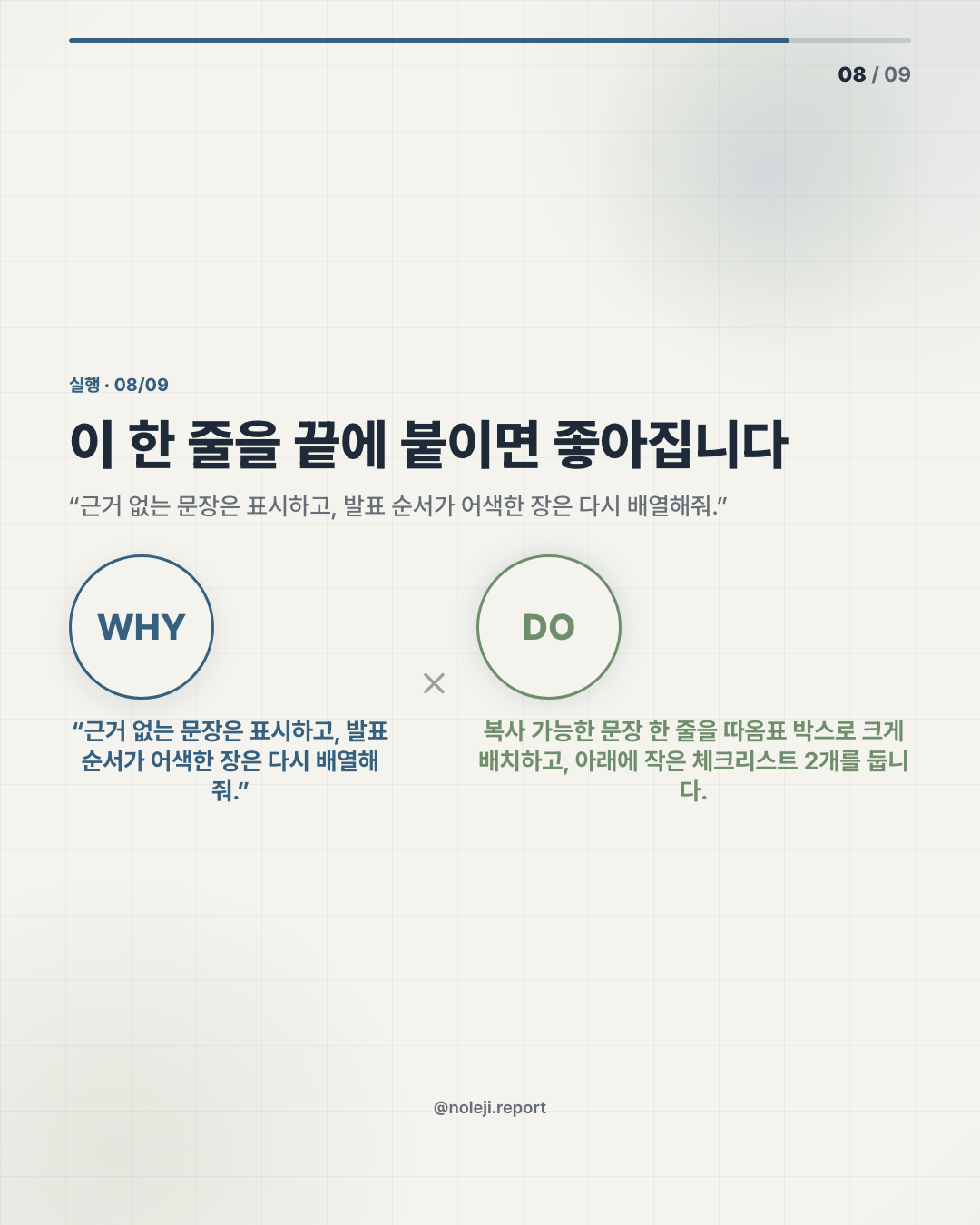
> 복붙용: “이 자료를 10분 회의 발표용 슬라이드로 바꿔줘. 대상은 이 내용을 처음 보는 팀장이고, 목표는 의사결정이다. 장표는 7장 이내로, 각 장마다 제목은 판단 문장으로 써줘. 모르는 내용은 추정하지 말고 ‘확인 필요’로 표시해줘.”
이 한 줄에서 중요한 건 “예쁘게”가 빠져 있다는 점입니다. 대신 대상, 목적, 시간, 장수, 제목 규칙, 불확실성 표시가 들어갑니다. 비개발자 직장인이 AI 도구를 잘 쓰는 방법은 대단한 명령어를 외우는 게 아닙니다. 내가 평소 후배에게 일을 맡길 때 설명하던 조건을 빠뜨리지 않는 겁니다.
오늘 바로 써볼 사람이라면 아래 순서가 더 안전합니다.
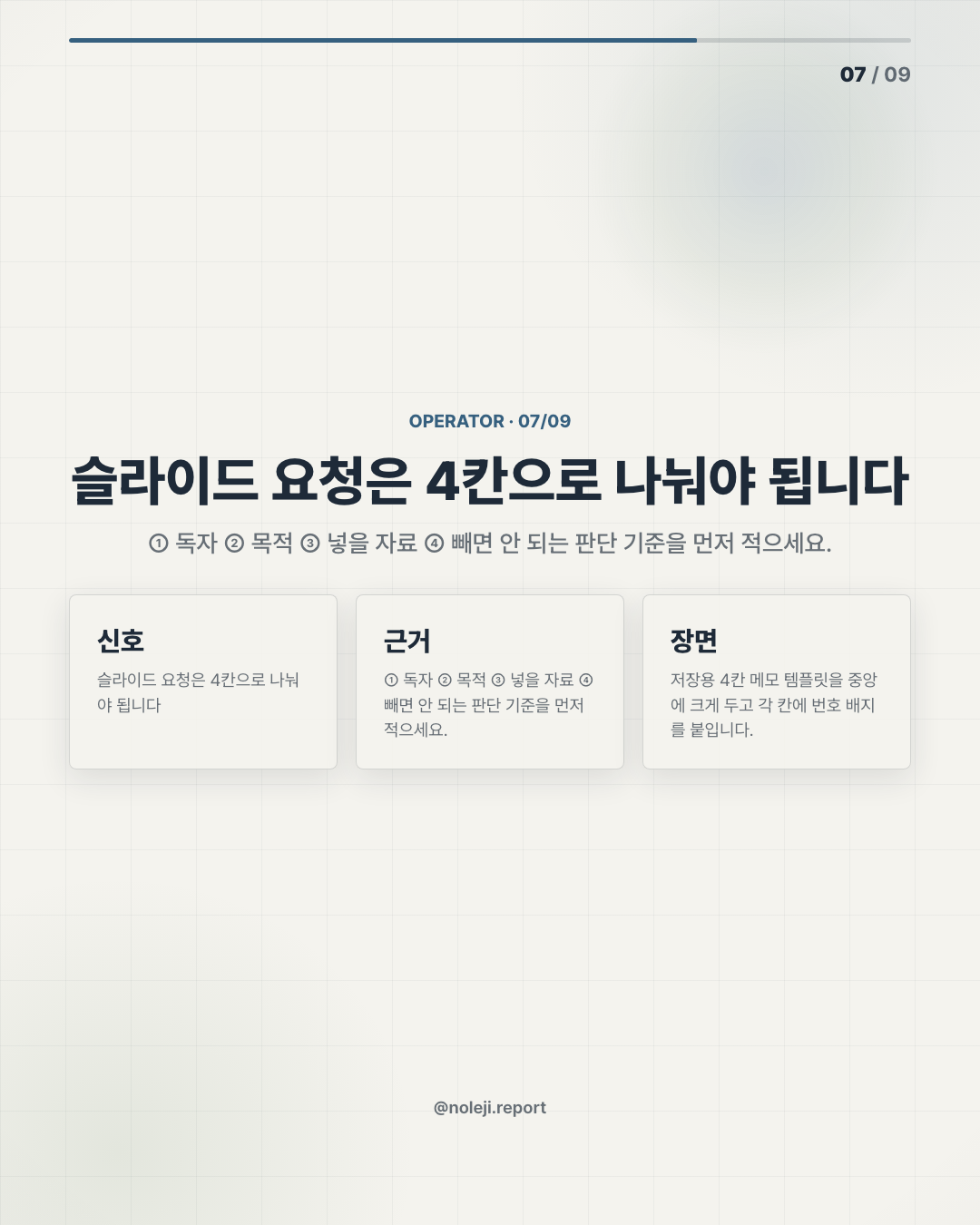
① 자료를 먼저 모읍니다. 회의록, 문서, 링크 메모, 인터뷰 요약처럼 근거가 되는 것만 넣습니다. ② 발표 대상을 한 문장으로 씁니다. “처음 듣는 임원”, “실행해야 하는 실무자”, “구매를 검토하는 고객”은 전혀 다른 슬라이드를 원합니다. ③ 장표 수를 제한합니다. 저는 첫 초안은 5~7장을 권합니다. 길면 AI도 말을 늘립니다. ④ 각 장의 제목을 문장이 되게 합니다. “시장 현황”보다 “고객은 가격보다 도입 부담을 먼저 본다”가 낫습니다. ⑤ 마지막에 “추정한 내용과 자료에 근거한 내용을 분리해 달라”고 시킵니다.
이 정도만 해도 도구의 성격이 바뀝니다. 생성기가 아니라, 내 업무를 정리하는 작은 시스템이 됩니다.
무료 도구가 항상 싼 선택은 아니다
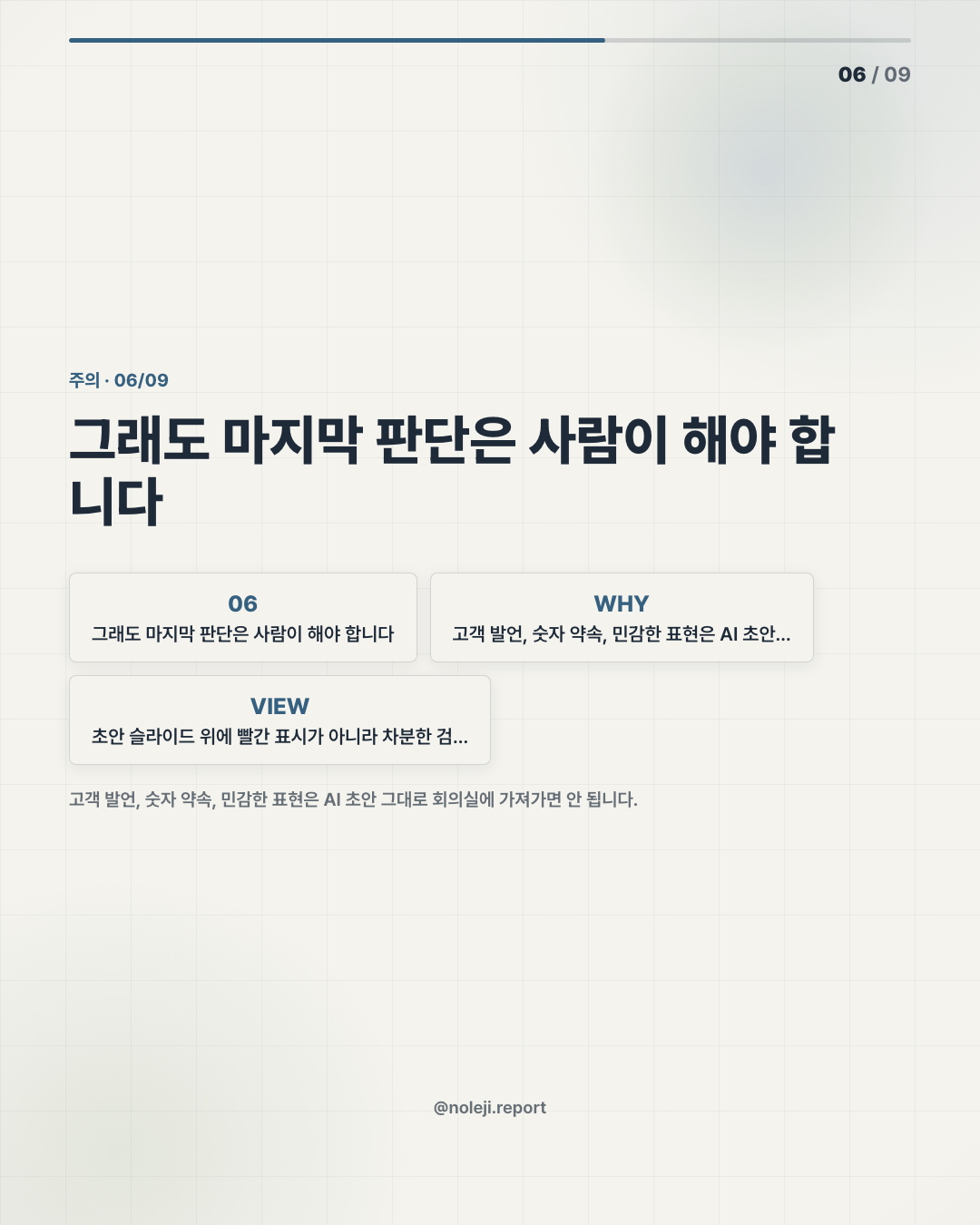
다만 저는 이 기능을 모든 발표 작업에 쓰지는 않을 겁니다. 특히 숫자 하나가 계약 조건을 바꾸는 제안서, 법무 검토가 필요한 문서, 인사 평가처럼 민감한 자료는 조심해야 합니다. 무료 도구일수록 더 편하게 쓰게 되는데, 그 편함이 자료 보안 감각을 흐릴 수 있습니다.
그리고 슬라이드는 결국 말하는 사람이 책임집니다. AI가 만든 흐름이 아무리 좋아도, 내가 그 논리를 설명하지 못하면 회의실에서는 바로 드러납니다. 예전에 저는 AI가 만든 8장짜리 초안을 거의 그대로 가져갔다가, 세 번째 장에서 “그래서 우리 팀은 뭘 해야 하죠?”라는 질문에 막힌 적이 있습니다. 장표는 있었지만 제 판단이 없었습니다.
노트북LM 슬라이드는 이런 일을 없애주는 도구가 아닙니다. 오히려 더 빨리 초안을 만들 수 있기 때문에, 사용자는 더 빨리 자기 판단을 넣어야 합니다. 이게 안 되는 사람에게는 예쁜 초안이 더 위험할 수 있습니다. 빠른 초안은 빠른 검토와 짝을 이뤄야 합니다.
오늘 만들 것은 발표 자료가 아니라 내 업무용 슬라이드 루틴이다
오늘 바로 할 일은 하나만 잡겠습니다. 자주 반복되는 업무 하나를 고르고, 그 업무용 슬라이드 루틴을 만들어 보세요. “주간 회의 요약”, “고객 미팅 정리”, “리서치 공유”, “교육 자료 초안” 중 하나면 충분합니다.
저라면 이렇게 시작합니다. 이번 주에 이미 작성한 문서 하나를 노트북LM에 넣고, 7장 이내 발표 초안을 요청합니다. 그다음 결과물을 보며 세 가지만 표시합니다. 그대로 쓸 장, 고쳐야 할 장, 버릴 장. 이 작은 분류만 해도 다음번 지시문가 좋아집니다.
노트북LM 슬라이드 업데이트를 공짜 PPT 제작기로 볼지, 내 시간을 되찾는 업무 시스템으로 볼지는 사용자가 정합니다. 저는 후자에 걸겠습니다. 자동화는 큰 선언이 아니라 반복되는 30분을 한 번씩 줄이는 방식으로 몸에 붙습니다.
다음 편에서는 이 흐름을 이어서, 노트북LM으로 “회의록 → 슬라이드 → 후속 메일”까지 한 번에 이어지는 비개발자용 업무 루틴을 만들어보겠습니다.
핵심 정리
- 금요일 오후 4시 17분, 회의 43분 전에 슬라이드 12장을 만들어야 하는 상황을 떠올려봅니다.
- 자료는 흩어져 있고, 메신저에는 “핵심만 보기 좋게 정리해 주세요”라는 말이 남아 있습니다.
- 이때 필요한 건 더 예쁜 템플릿이 아니라, 내 자료를 보고 논리의 뼈대를 먼저 잡아주는 조수입니다.
→ 영어판 보기